ご質問がありますか? よくある質問(FAQ) もご覧ください。
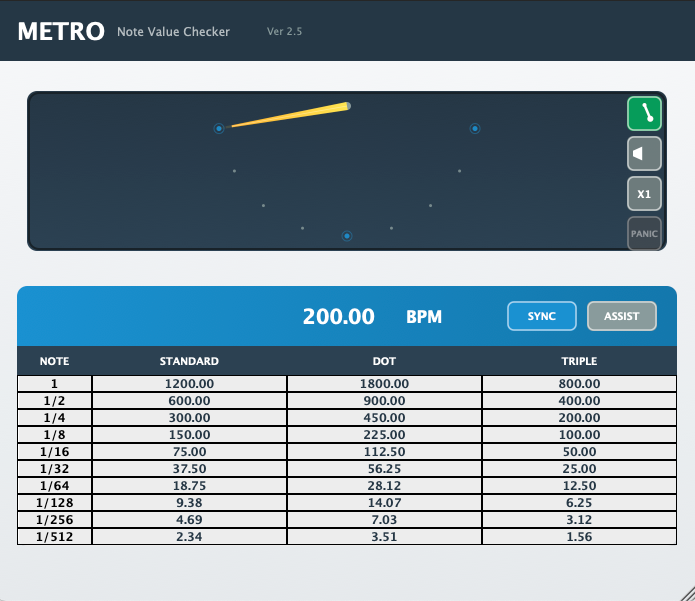
METRO PLUGIN
- トラックにインサートする。(Logicはステレオのみ)
- Protoolsの場合はMETROの前段にClickⅡをインサートする。
- SYNCモードでセッションのBPMと同期を確認。
- 必要に応じてASSIST表を表示する。
- 必要な音価をメーターを目安に選定する。
- 必要な値の表をクリックする。(クリップボードに自動コピー)
- 使用するエフェクトプラグインの対応パラメーターにペーストする。
- 気分でLUXURYモードで表示する。
エフェクトのタイミングを音価ベースで判断、認知と入力のサポート。
さまざまなエフェクトのスタートポイントやベストポイントを的確に見つけながらマイベストを探すことができます!
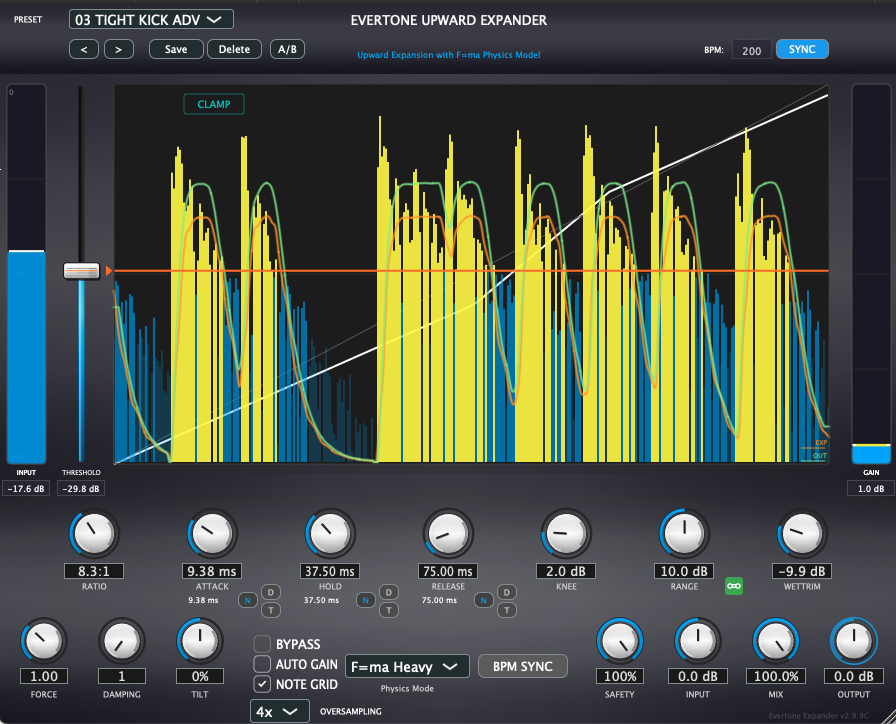
EVERTONE EXPANDER
- 処理したいトラックにインサートする。
- インサート位置は初段が基本。
- 物理エンジンは効果のわかりやすいHeavyを推奨。
- 低音を生成するプラグインを使う場合はその後段にインサートする。
- ASSISTボタンを押し、NORMAL(単一処理で自然にかける用途)かADVANCED(後段にコンプをブレンドするか、タイトなサウンドを目指す用途)を適用する。
- プリセットを選ぶ場合はプリセットネームの後ろにADVがついている場合にはプリセットを選択後、ASSISTからADVANCEDを適用する。
- トラックを再生しながらINT AUTOを使用して最適なスタートポイントに設定する。
- 波形表示画面を見ながらエフェクトの掛かりをチェックし、いい感じになったらAUTO GAINでレベルを整える。
波形表示ウィンドウをクリックしてポーズをかけ、ブレンド状況やかかり方、ダイナミクスの増加を目でよく見るのも効果的です。
- RANGEリンクなどを使いながら各種パラメータを好みで操作し、レベル調整にAUTO GAINを利用する。
- MIX最終段階ではスピーカーを押し出す力"ニュートン"の値を上げるようなイメージでFORCEの値も積極的に使う。
⭐ わからなくなったら
RANGEを「どのくらいダイナミクスを持たせたいか」という感覚で5-12あたりの範囲で設定してトラックを再生しながら「INT AUTO」を押してください。
その上で、NORMAL、ADVANCEDを比べてください。
既存のミックスフローに取り入れるだけで劇的にワークフローが向上します。
DRY/WETを駆使して、より力強いサウンドにする為のサプリメント的な使い方も効果的です!
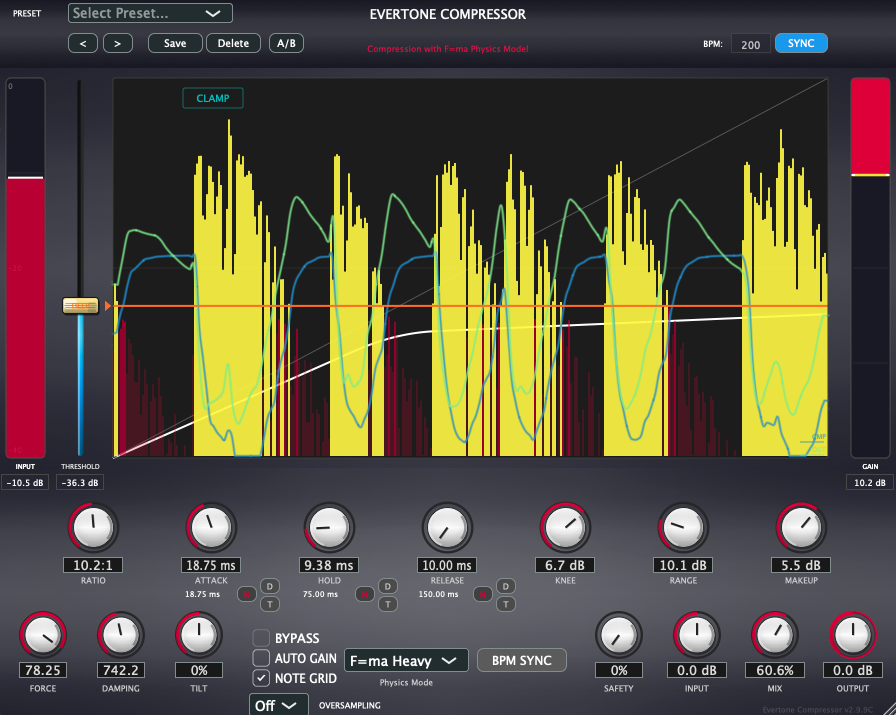
EVERTONE COMPRESSOR
- 処理したいトラックにインサートする。
- インサート位置はエキスパンダーより後。
- 物理エンジンはわかりやすいHeavyを推奨。
- ASSISTボタンを押し、NORMAL(単一処理で自然にかける用途)かADVANCED(後段にコンプをブレンドするか、タイトなサウンドを目指す用途)を適用する。
- プリセットを選ぶ場合はプリセットネームの後ろにADVがついている場合にはプリセットを選択後、ASSISTからADVANCEDを適用する。
- 波形表示画面を見ながらエフェクトの掛かりをチェックし、いい感じになったらAUTO GAINでレベルを整える。
- MIXノブを使いながらDRY/WETを積極的に使って各種パラメータを好みで操作し、レベル調整にAUTO GAINを利用する。
波形表示ウィンドウをクリックしてポーズをかけ、ブレンド状況を目でよく見るのも効果的です。
- サウンドメイク時にもFORCE、DAMPING(派手にするとリダクション開始位置より上がり、HOLDゼロ、Release最短で特性が顕著)の値を積極的に使う。
⭐ わからなくなったら
RANGEを「どのくらいハードに叩きつけたいか」という感覚で8-20あたりの範囲で設定してトラックを再生しながら「INT AUTO」を押してください。
その上で、NORMAL、ADVANCEDを比べてください。もしくはHOLDなし、RELEASE最短にしてみてください。
ピークに向かって叩きつける。ナチュラルかつアグレッシブなフィーリング。
ナチュラルながら設定次第でムキムキのマッスルモンスターが全力でバスケットボールを叩きつけるようなフィーリングが得られるマッシブコンプ!
その他のご質問は FAQ(よくある質問) をご確認ください。